Tampilkan postingan dengan label VB. Tampilkan semua postingan

Kamis, 14 Mei 2015

Aplikasi VB : Membuat program Jadwal Eskul dengan Database SQL Server

Kali ini saya akan membuat suatu program untuk menampilkan jadwal eskul yang ada di sekolah
berikut tahap-tahapnya


1. Buat sebuah database pada SQL SERVER dengan nama "DbJadwalEskul" setelah itu buah 4 buah tabel yang terdiri dari Tb_Guru, Tb_Mataeskul, Tb_Kelas, Tb_Jadwal. berikut field dari keempat table di atas
Tb Guru
Tb Mataeskul
Tb Kelas
Tb jadwal

2. Setelah itu buat sebuah view seperti di bawah ini

3. Kemudian isi semua tabel yang ada
4. setelah selesai dalam pembuatan database, buka VB anda dan buat sebuah project baru bernama Jadwal Eskul
5. Desaign form utama sesuai keinginan kalian menggunakan panel dan button. atau bisa juga seperti di bawah ini

6. setelah itu buatlah 5 buah form yang terdiri dari form jadwal, guru, kelas, hari, dan mata eskul seperti di bawah ini

Desain form guru, mata eskul, hari sepetri di bawah ini hanya disesuaikan field saja
terdiri dari : label, textbox, dan data grid view

desain form Hari terdiri dari : label, text box, combo box dan data grid view
desain form jadwal terdiri dari : label dan data grid view

7.  kembali pada form utama, ketikkan kode di bawah ini :

  • klik double pada form :

  • Klik pada button guru dan ketik kode berikut :

          lakukan hal yang sama pada tabel lain namun bedakan pada bagian "FrmDataGuru" sesuaikan             dengan nama form


yang dibuat

8. buka form mata eskul dan ketikkan kode di bawah ini :
  • Klik Double pada form :


  •  Klik Double pada :

button simpan

button ubah

button hapus
data grid view

lakukan hal yang sama pada form guru, mata eskul, kelas yang membedakan hanya nama field yang ada pada masing-masing form dan tabel

  • Untuk tabel hari tambahkan kode di bawah ini karena memiliki 3 buah field yang mengambil data dari tabel lain. berikut contoh dari pengambilan kode guru, lakukan hal yang sama pada kode mataeskul dan kode kelas

  • untuk form jadwal anda dapat mengetikkan kode di bawah ini :

* Note :
- Ubah windows state form guru, jadwal, kelas, hari, mata eskul menjadi maximized

selesai aplikasi anda sudah bisa di jalankan. jika ada yang kurang dimengerti dapat ditanyakan saja


Minggu, 03 Mei 2015

Membuat Aplikasi PSB menggunakan VB 2012 dan SQL Server

Kali ini saya akan memberikan sebuah modul untuk membuat sebuah aplikasi PSB Sederhana menggunakan database SQL Server. Berikut langkah – langkah yang harus di lakukan : 

1. Pertama – tama buatlah sebuah database pada SQL Server dengan nama db_smkti itu buat sebuah tabel dengan nama tb_pendaftar dengan field seperti di bawah ini (*nama database atau tabel dapat diubah sesuai keinginan)


2.  Buka visual studio lalu buatlah sebuah project baru dengan nama PSBApp

3.  Lalu buatlah sebuah file module dengan nama Config

4.  Ketikkan script di bawah ini pada file config yang anda buat, yang bertanda kuning adalah nama koneksi yang anda gunakan saat membuka SQL SERVER dan nama database yang digunakan


5. Buat sebuah form baru dan buat lah design seperti di bawah ini


6. Setelah selesai anda dapat mengubah name pada bagian properties untuk memudahkan penulisan kode

7. Klik double pada form dan tuliskan kode berikut


8. Klik double pada button simpan dan tuliskan kode berikut


9. Selanjutnya perintah untuk mengedit data, untuk mengedit data kita dapat mengklik double pada data grid view dan tuliskan kode seperti dibawah ini. Untuk mengubah tulisan cellcontentclick menjadi DoubleClick anda dapat mengklik dibagian yang bertuliskan cellcontentclick lalu cari DoubleClick


10. Setelah selesai klik double pada button edit dan tuliskan kode berikut


11. Untuk menghapus data klik double pada button hapus lalu tuliskan kode berikut


12. klik double pada form lalu ketikkan kode di bawah ini


13. buatlah sebuah sub baru seperti di bawah ini untuk membersihkan data yang telah kita input


14.  Selesai. Aplikasi anda sudah dapat dijalankan !!


Selasa, 26 Agustus 2014

Menghitung Nilai Akhir Siswa

Setelah saya mengepost mengenai cara pembuatan Kalkulator di VB 2012, sekarang saya akan memberikan cara membuat aplikasi sederhana Menghitung Nilai Akhir Siswa.
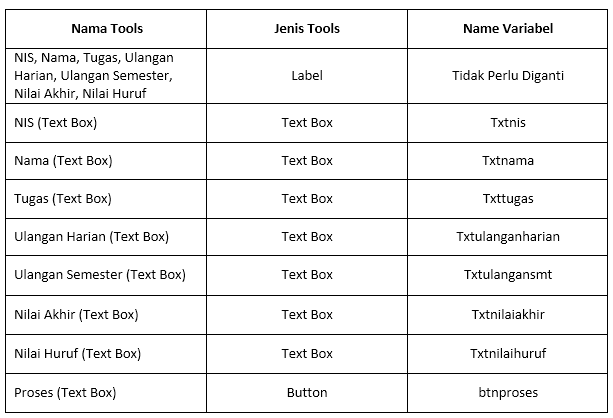
1. Pertama-tama masukkan Tools ke dalam form seperti di bawah ini


2. Lalu ubah nama variabel seperti di bawah ini


3. Setelah selesai klik double pada button proses, lalu tulis kodenya seperti ini

4. Setelah diisi maka dapat diisi dan tampilannya akan seperti dibawah ini


5. Selesai

Rabu, 20 Agustus 2014

Kalkulator Sederhana VB 2012

Kali ini saya akan memberikan tutorial mengenai cara membuat kalkulator sederhana pada Visual Studio 2012
1.       Buatlah sebuah program dengan nama Kalkulator
2.     Setelah selesai form kosong akan muncul
3.    Setelah itu masukkan tools-tools di bawah ini

4. ganti nama teks dan name variabel sesuai nama di atas
5. susun tools seperti di bawah ini


6. klik double pada tombol tambah dan isi kode dibawah ini

7. Lakukan seperti perintah di atas pada tombol lain

- Tombol kurang (-)
- Tombol Kali (*)
-Tombol Bagi (/)

8. setelah itu save dan jalankan. SELESAI

jika ada yang tidak dimengerti dapat comment di bawah


Jumat, 24 Januari 2014

VB Tutor - 4. Pengenalan Bahasa OOP

Yang berbeda adalah bahwa VB2010 penuh dengan bahasa Object Oriented Programming sementara VB6 mungkin memiliki bahasa OOP, namun tidak sepenuhnya berorientasi objek. Dalam rangka memenuhi syarat sebagai sepenuhnya berorientasi objek bahasa pemrograman, ia harus memiliki tiga teknologi inti yaitu enkapsulasi, inheritance dan polymorphism. Ketiga istilah tersebut dijelaskan di bawah ini:


 A. Encapsolation
Encapsulation mengacu pada pembuatan modul mandiri yang mengikat fungsi pengolahan data . Tipe user-defined data ini disebut kelas . Setiap kelas berisi data serta seperangkat metode yang memanipulasi data . Komponen data kelas disebut variabel instan dan satu contoh dari kelas adalah obyek . Sebagai contoh, dalam sistem perpustakaan , kelas bisa menjadi anggota , dan John dan Sharon bisa dua contoh ( dua benda ) dari kelas perpustakaan .
B. Inheritanc 
Dalam pemrograman berorientasi objek , kelas dibuat menurut hirarki mereka , dan warisan memungkinkan struktur dan metode dalam satu kelas yang akan diturunkan hirarki ke kelas lain . Itu berarti lebih sedikit pemrograman diperlukan saat menambahkan fungsi untuk sistem yang kompleks , oleh karena itu menghemat waktu dan usaha . Jika langkah yang ditambahkan di bagian bawah hirarki , maka hanya proses dan data yang terkait dengan langkah unik perlu ditambahkan . Segala sesuatu tentang langkah yang diwariskan . Kemampuan untuk menggunakan kembali benda-benda yang ada dianggap sebagai keuntungan utama dari pemrograman berorientasi objek .
C. Polymorphism

Pemrograman berorientasi obyek memungkinkan prosedur tentang objek yang akan dibuat yang tepat jenis tidak diketahui sampai runtime . Sebagai contoh, sebuah kursor layar dapat berubah bentuk dari anak panah ke garis tergantung pada mode program . Rutin untuk memindahkan kursor pada layar dalam menanggapi gerakan mouse akan ditulis untuk " kursor , " dan polimorfisme kursor yang memungkinkan untuk mengambil bentuk apapun yang diperlukan pada saat runtime . Hal ini juga memungkinkan bentuk baru untuk dengan mudah diintegrasikan .

VB6 bukan OOP penuh dalam arti bahwa ia tidak memiliki kemampuan warisan meskipun dapat menggunakan beberapa manfaat dari warisan . Namun, VB2010 adalah Object Oriented Programming Language berfungsi penuh , seperti OOP lainnya seperti C + + dan Java . Hal ini berbeda dari versi sebelumnya dari VB karena lebih memfokuskan pada data itu sendiri sedangkan versi sebelumnya lebih fokus pada tindakan . Versi sebelumnya dari VB dikenal sebagai bahasa pemrograman prosedural atau fungsional . Beberapa bahasa pemrograman prosedural lainnya adalah C , Pascal dan Fortran .

VB2010 memungkinkan pengguna untuk menulis program yang terurai menjadi modul . Modul ini akan mewakili Objek dunia nyata dan diketahui sebagai kelas atau type . Sebuah objek dapat diciptakan dari sebuah kelas dan dikenal sebagai instance dari kelas . Kelas A juga dapat terdiri dari subclass . Misalnya, pohon apel merupakan subclass dari kelas tanaman dan apel di halaman belakang Anda adalah turunan dari kelas pohon apel . Contoh lain adalah siswa kelas adalah subclass dari kelas manusia sementara anak Anda John adalah turunan dari siswa kelas .

Mari kita lihat satu contoh tentang bagaimana untuk membuat kelas . Contoh berikut ini menunjukkan Anda bagaimana untuk membuat sebuah kelas yang dapat menghitung BMI Anda ( Body Mass Index ) .

Untuk membuat kelas , mulai VB2010 seperti biasa dan memilih Windows Aplikasi . Di VB2010 IDE , klik pada Project pada menu bar dan pilih Add Class, Add New Item dialog muncul, seperti terlihat pada Gambar di bawah ini :

 Kelas standar Class1.vb akan muncul sebagai tab baru dengan jendela kode . Ubah nama Class sebagai MyClass.vb . Ubah nama form sebagaimana MyFirstClass.vb .
Sekarang , di jendela MyClass.vb , masukkan kode berikut


Public Function BMI(ByVal height As Single, ByVal weight As Single)
BMI = Format((weight) / (height ^ 2), “0.00″)
End Function

Sekarang Anda telah membuat sebuah Class ( objek ) disebut MyClass dengan metode yang dikenal sebagai BMI .
Untuk menggunakan kelas BMI , masukkan tombol ke dalam formulir dan klik pada tombol untuk memasukkan kode berikut :


Private Sub BtnCalBmi_Click(ByVal sender As System.Object, ByVal e As System.EventArgs) Handles BtnCalBmi.Click
Dim MyObject As Object
Dim h, w As Single
MyObject = New MyClass1()
h = InputBox(“What is your height in meter”)
w = InputBox(“What is your weight in kg”)
MessageBox.Show(MyObject.BMI(h, w))
End Sub

Ketika Anda menjalankan program ini dan klik tombol , pengguna akan disajikan dengan dua kotak input untuk memasukkan tinggi dan berat badan nya kemudian dan nilai BMI akan ditampilkan dalam kotak pesan pop - up .


Cara membuat kalkulator dengan banyak Form di VB2010

Disini kita akan membuat sebuah kalkulator dengan banyak Form yang saling berhubungan. Berikut adalah contohnya :

1. Pertama-tama buka VB anda, seperti biasa buat sebuah project baru dengan nama yang anda inginkan.
 2. Setelah muncul sebuah form, tambahkan beberapa tool seperti radio button dan combobox. seperti di bawah ini.
3. Setelah itu buat form yang ke-2, dan tambahkan beberapa tool juga yaitu 4 radio button untuk 4 Operator.
4. Untuk Form yang ke-3, tambahkan 3 Textbox, 2 label, dan 1 Button. seperti dibawah ini
5. Dan untuk Form yang terakhir, tambahkan 2 Label dan 2 Button

6. Langkah selanjutnya adalah menambahkan kode pada setiap form agar dapat terhubung satu dengan yang lain. Untuk Form1 kita dapat mengisi kode dibawah ini setelah mengklik double pada Radio Button. untuk MouseClick anda dapat klik di bagian atas yang bertuliskan Clik, lalu pilih dengan MouseClick

Private Sub RadioButton1_MouseClick(ByVal sender As Object, ByVal e As System.Windows.Forms.MouseEventArgs) Handles RadioButton1.MouseClick
        If RadioButton1.Checked Then
            Form2.Show()
            Me.Hide()
        End If
    End Sub

7. Untuk yang Form2 anda harus mengklik pada setiap radio buttonnya
Private Sub Radiobutton1_MouseClick(ByVal sender As Object, ByVal e As System.Windows.Forms.MouseEventArgs) Handles RadioButton1.MouseClick
        Form3.Show()
        Form3.Lbloperator.Text = " + "
        Me.Hide()
    End Sub

    Private Sub RadioButton2_MouseClick(ByVal sender As Object, ByVal e As System.Windows.Forms.MouseEventArgs) Handles RadioButton2.MouseClick
        Form3.Show()
        Form3.Lbloperator.Text = " - "
        Me.Hide()
    End Sub

    Private Sub RadioButton3_MouseClick(ByVal sender As Object, ByVal e As System.Windows.Forms.MouseEventArgs) Handles RadioButton3.MouseClick
        Form3.Show()
        Form3.Lbloperator.Text = " * "
        Me.Hide()
    End Sub

    Private Sub RadioButton4_MouseClick(ByVal sender As Object, ByVal e As System.Windows.Forms.MouseEventArgs) Handles RadioButton4.MouseClick
        Form3.Show()
        Form3.Lbloperator.Text = " / "
        Me.Hide()
    End Sub

Lbloperator adalah sebuah Name label untuk operator apa yang ingin kita gunakan

8. Untuk yang Form3 berikut kodenya
Private Sub Button1_Click(ByVal sender As System.Object, ByVal e As System.EventArgs) Handles Button1.Click
        If Form2.RadioButton1.Checked = True Then
            TextBox3.Text = Val(TextBox1.Text) + Val(TextBox2.Text)
        ElseIf Form2.RadioButton2.Checked = True Then
            TextBox3.Text = Val(TextBox1.Text) - Val(TextBox2.Text)
        ElseIf Form2.RadioButton3.Checked = True Then
            TextBox3.Text = Val(TextBox1.Text) * Val(TextBox2.Text)
        ElseIf Form2.RadioButton4.Checked = True Then
            TextBox3.Text = Val(TextBox1.Text) / Val(TextBox2.Text)
        End If
        Form4.Show()
        Me.Close()
    End Sub
9. Untuk yang Form4 berikut kodenya
Private Sub Button1_Click(ByVal sender As System.Object, ByVal e As System.EventArgs) Handles Button1.Click
        Form2.Show()
        Me.Close()
    End Sub

    Private Sub Button2_Click(ByVal sender As System.Object, ByVal e As System.EventArgs) Handles Button2.Click
        Me.Close()
    End Sub

    Private Sub Form4_Load(ByVal sender As System.Object, ByVal e As System.EventArgs) Handles MyBase.Load
        Label2.Text = Form3.TextBox3.Text
    End Sub

Selasa, 14 Januari 2014

VB Tutor - 3. Bekerja dengan Control Properties

3.1 Control Properties di VB2010

Judul Form ditentukan oleh Properties text dan nama defaultnya adalah Form1. Untuk mengubah judul form untuk setiap nama yang anda sukai, klik dalam kotak disebelah kanan properties Text dan ketikkan nama baru. Di bagian bawah, item yang tercantum di kolom kiri merupakan nama-nama berbagai properti yang berhubungan dengan objek yang dipilih.
Properties dapat diatur dengan menyorot item dalam kolom kanan kemudian mengubahnya dengan mengetik atau memilih pilihan yang tersedia. Anda juga dapat mengubah berbagai hal dari suatu form seperti font, letak, ukuran, warna foreground, dan warna Background, dan masih banyak lagi.

Visual Basic 2010 menggunakan RGB (Red, Green, Blue) untuk menentukan warna. Rumus untuk menentukan warna RGB adalah Color.FormArgb(kode RGB). Prosedurnya dalah sebagai berikut :

Private Class Form1 Private Sub Form1_Load(ByVal sender As System Object, ByVal e As System.EventArgs)Handles MyBase.Load


Me.BackColor = Color.FromArgb(255, 0, 255)

End Sub

End Class

Anda juga dapat menggunakan prosedur berikut untuk menetapkan warna pada saat program berjalan.
Private Sub Form1_Load(ByVal sender as System Object, ByVal e As System EventArgs)Handles MyBase.Load

Me.BackColor = Color.Magenta

End Sub

Kedua Prosedur diatas akan memuat formulir dengan latar belakang Magenta sebagai berikut
Berikut adalah beberapa warna yang umum dan sesuai kode RGB. Anda dapat selalu bereksperimen dengan kombinasi lainnya, tapi ingat jumlah Max umum untuk setiap warna adalah 255 dan jumlah minimum adalah 0.
Berikut adalah sebuah program yang digunakan untuk mencoba kode RGB saat program sedang berjalan
Kode
Private Sub Button1_Click(ByVal sender As System Object, ByVal e As System.EventArgs)Handles Button1.click

Dim rgb1,rgb2,rgb3 As Integer
rgb1 = Textbox1.Text
rgb2 = Textbox2.Text
rgb3 = Textbox3.Text
Me.BackColor = Color.FromArgb(rgb1,rgb2,rgb3)

End Sub